把一条你有权使用的参考视频,在自己的电脑上交给 Antigravity,走完「分析与提示词 → 生成 → 下载 → 配回原声 → 抽帧验收」。操作依据开发者 Leaf Yeah!(@leaf_sanren)2026 年 11 月 17 日 20:48(北京时间)发布的公开长文整理[1],并对照了 Google Antigravity、Google AI Studio、Gemini API 与 Google Flow 的官方说明。步骤可以照着做,但本次没有在我们的环境里做端到端付费复跑;若菜单、模型名称或价格与文中不完全一致,以你当时屏幕上的官方页面为准。
开始前先记住三条规则:
- 只用你有权使用的素材(自己拍的、已获授权的,或明确允许此类使用的素材)。不要拿别人的成片、未授权的真人演出或带台标的节目去复刻。
- 每一次会扣费或扣点的提交,都先停下来给你看预估费用,你明确同意后再继续。 不要把流程设成无人值守自动出片。
- API 密钥只放在本机权限收紧的文件里,告诉 Antigravity 文件路径,不要把密钥粘贴到对话、命令行或聊天记录。
本文配图只选用原帖中与关键操作界面直接对应的截图,在必要范围内引用,并标明原作者来源;作者的封面、插画和部分示意图未迁移,完整清单见文末。
一、你会完成什么,以及三条路径怎么选
Antigravity 自己并不能生成视频。它是谷歌的智能体平台,可以读本地文件、执行命令、调用接口[2]。出片要靠后面接上的视频模型。原作者跑通过三条路,差别主要在「扣什么、参考视频能有多长、能不能尽量交给命令行」。
| 路径 | 适合什么情况 | 扣什么 | 参考视频 | 操作方式 | 要注意什么 |
|---|---|---|---|---|---|
| 主线:Gemini API | 想尽量在同一个对话里自动完成生成、下载和配声 | Google AI 会员附带的 Gemini API 赠金(美元) | 原作者实测超过约 10 秒会被退回;需要按镜头切开 | Antigravity 调用官方 API | 官方文档里默认分辨率是 720p,第一次应明确指定 360p;密钥不能进对话 |
| 备选:Google Flow | 参考视频更长,或你更愿意在官方网页里操作 | 会员 Flow 点数,不走 API 赠金 | 官方页面支持更长参考视频(以当时页面为准) | 以 flow.google.com 官方网页为主 | 提交前看页面上的点数和时长;不要使用规避审核或改区的做法 |
| 备选:第三方命令行 | 你已经在 LibTV、Dreamina、Pippit 或 MiniMax 等平台有积分,或场面更复杂 | 该平台自己的积分或余额 | 以该平台官方限制为准 | 官方 CLI 或官方 MCP,由 Antigravity 先读文档再调用 | 先登录、查余额、看帮助信息,扣费前确认;命令以官方文档和本机帮助为准 |
本教程以 Gemini API 做入门主线,因为原作者把它称为更接近「同一对话里跑完」的一条。Flow 和第三方是主线不够用时的备选,不是第一步。
你负责:准备有权使用的参考视频和角色定妆照、领取赠金、保存密钥路径、在扣费前确认、看样片拍板。Antigravity 负责:查看原片、起草提示词、列出模型和预估费用、在你同意后提交、下载成片、配回原声音轨、抽帧并排给你验收。
二、先决条件与工作目录
请逐项对照,缺了先补上,再进入后面的安装和领取步骤。
- 账号与套餐:已登录的 Google 账号,并已订阅 Google AI Pro、Ultra 5x 或 Ultra 20x。官方说明里,这三档才带有可领取的月度 Gemini API 赠金:Pro 每月 10 美元,Ultra 5x 每月 40 美元,Ultra 20x 每月 100 美元,每笔有效期 12 个月[3][4]。只有 Plus、或还没订套餐,主线的赠金步骤会走不下去。Flow 点数是另一笔额度,规则见第 7 节。
- 电脑:能安装 Antigravity 官方客户端或命令行。官方下载页写明:macOS 13 或更新版本,Windows 10 64 位或更新版本,Linux 需满足页面列出的 glibc 要求[5]。
- ffmpeg 与 ffprobe:用来查看时长、去掉参考视频音轨、出片后配回原声、抽帧对比。请先在本机终端确认可以运行
ffmpeg和ffprobe。若尚未安装,按 FFmpeg 官方文档 的方式安装,不要在未确认来源的网页下载不明安装包[9]。 - 素材:一段你有权使用的参考视频,以及一张或多张角色定妆照。路径先写在记事本里,后面要填进任务指令。参考视频若超过约 10 秒,主线需要按镜头切开,见第 5 节。
- 工作目录:新建一个只放这次任务的文件夹,建议按下面约定分好子目录,避免覆盖原片:
~/video-gen-workspace/job-001/
  00-source/      原片和定妆照的副本
  01-prepared/    去音轨后的视频、按镜头切开的片段
  02-prompts/     提示词、模型列表和预估费用记录
  03-generated/   模型直接下载的成片
  04-muxed/       配回原声后的成片
  05-review/      抽帧对比
  logs/           提交与轮询记录
先把原片和定妆照复制进 00-source/,后续所有处理都输出到新文件。
三、安装 Antigravity 和 ffmpeg,并确认可用
- 打开官方下载页:https://antigravity.google/download[5]。
- 按你的系统选择安装方式。若要用官方命令行(CLI),下载页给出的安装命令是:
# macOS / Linux(官方下载页)
curl -fsSL https://antigravity.google/cli/install.sh | bash
# Windows PowerShell(官方下载页)
irm https://antigravity.google/cli/install.ps1 | iex也可以在同一页面下载 Antigravity App 或 IDE,不必强行用命令行。安装来源只认这个官方页面,不要改用第三方打包。
- 用你的 Google 账号登录。
- 打开终端,确认本机已经有 ffmpeg:
ffmpeg -version
ffprobe -version
能打印出版本信息即可。这一步只检查工具是否可用,不要对成片做付费生成。
你应该看到:可以新建对话或项目,并能让 Antigravity 读写上述工作目录、执行命令。若登录或资格校验失败,停在官方提示上处理,不要寻找非官方的绕过办法。
四、领取 API 赠金,并安全保存密钥
这一步做完,Antigravity 才调得通视频模型。赠金要自己领,领了才有[3][4]。
第 1 步:领取赠金
- 用同一 Google 账号打开 Google AI Studio[4]。
- 按官方赠金说明完成领取。原作者 2026 年 11 月 17 日描述的界面是:左下角有「领取免费 API 赠金」卡片,点进去后选择结算账号,再点「兑换并继续」。页面文案可能已经更新,以你当时看到的官方按钮为准。
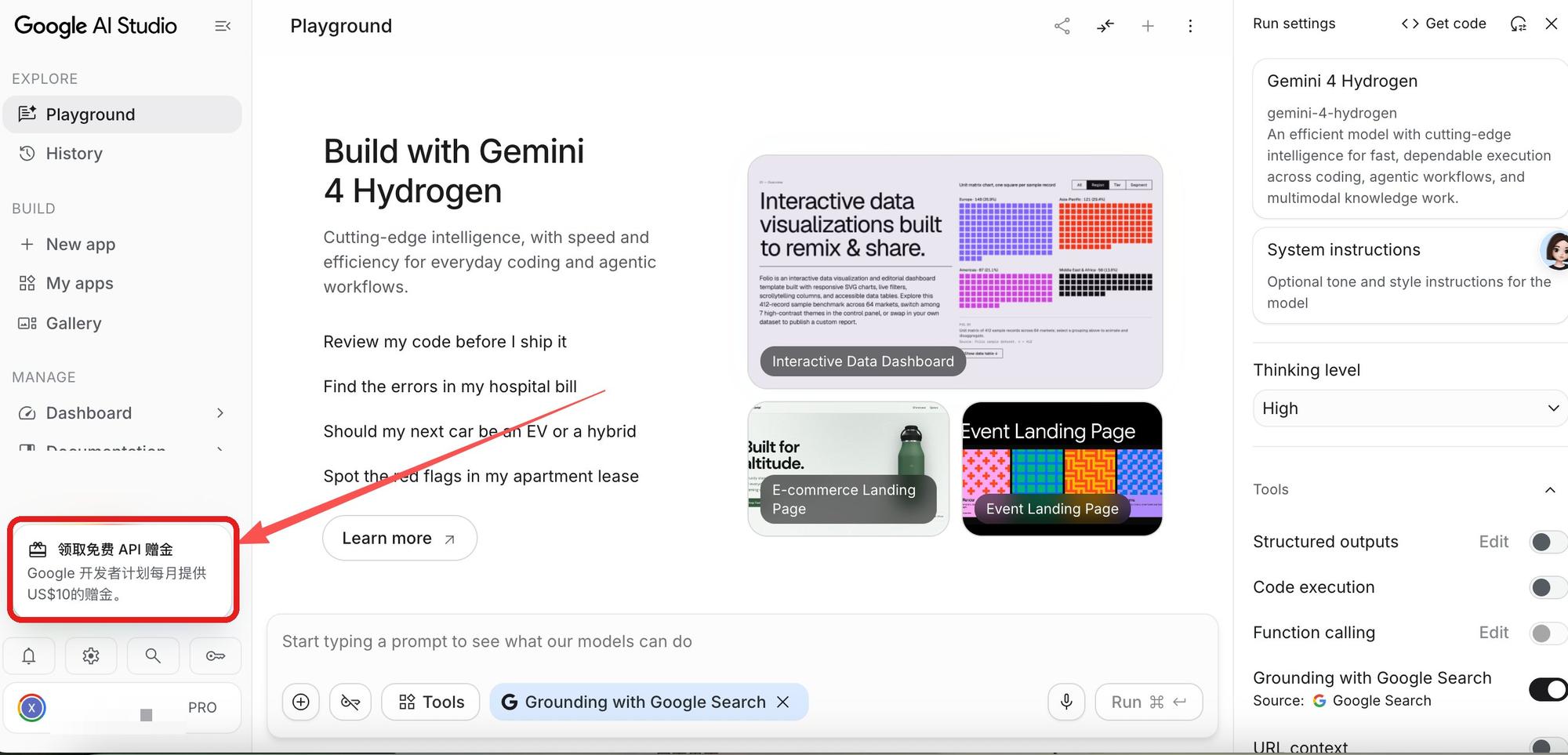
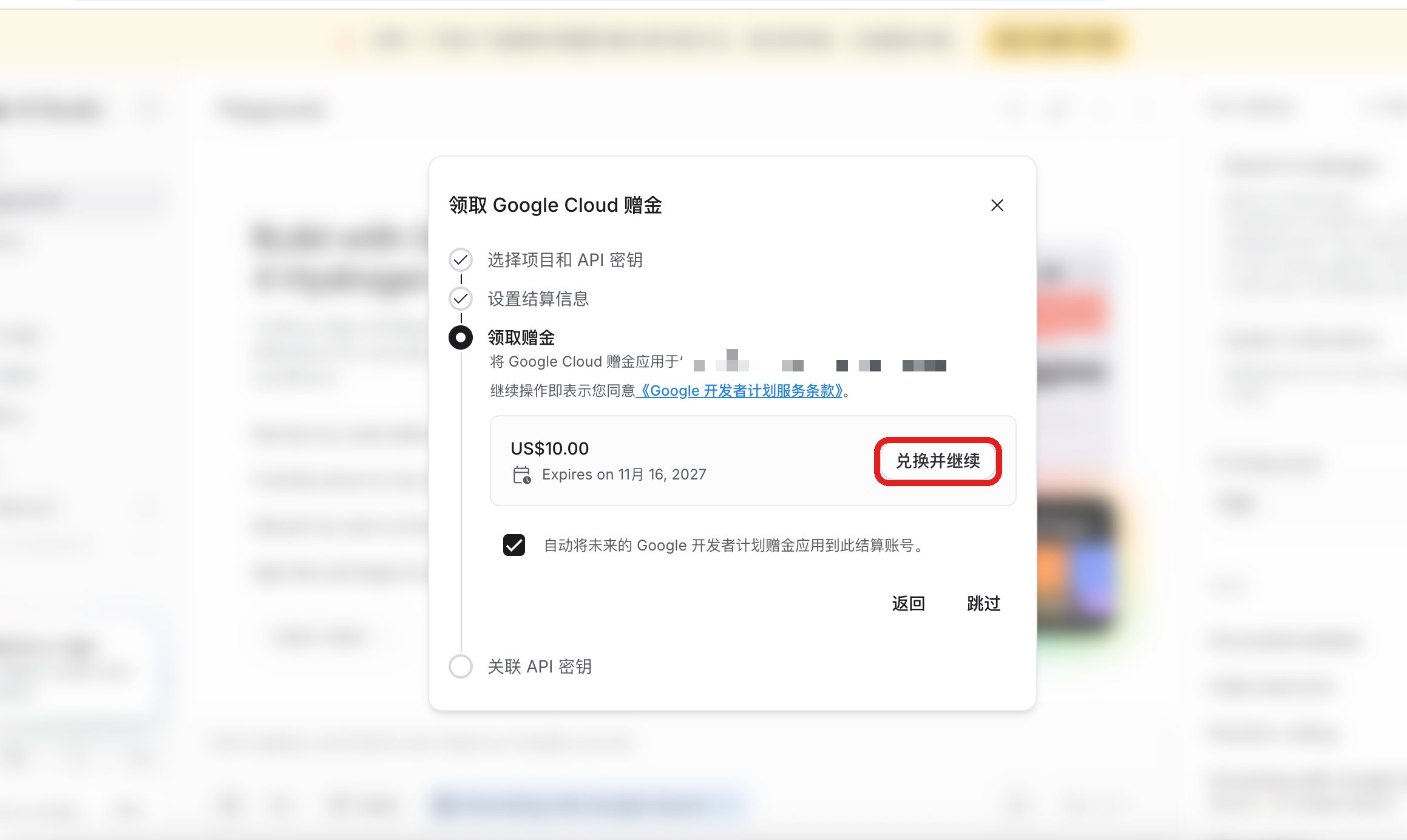
- 你应该看到:官方说明提到,领取后可在左下角账号卡片或 Billing(结算)页 查看余额[4]。原作者还写到,可在 Google Cloud 的「结算 → 赠金」里看到一行 Google Developer Program premium benefit,状态为「可用」。若两处都没有到账记录,先不要进入生成。
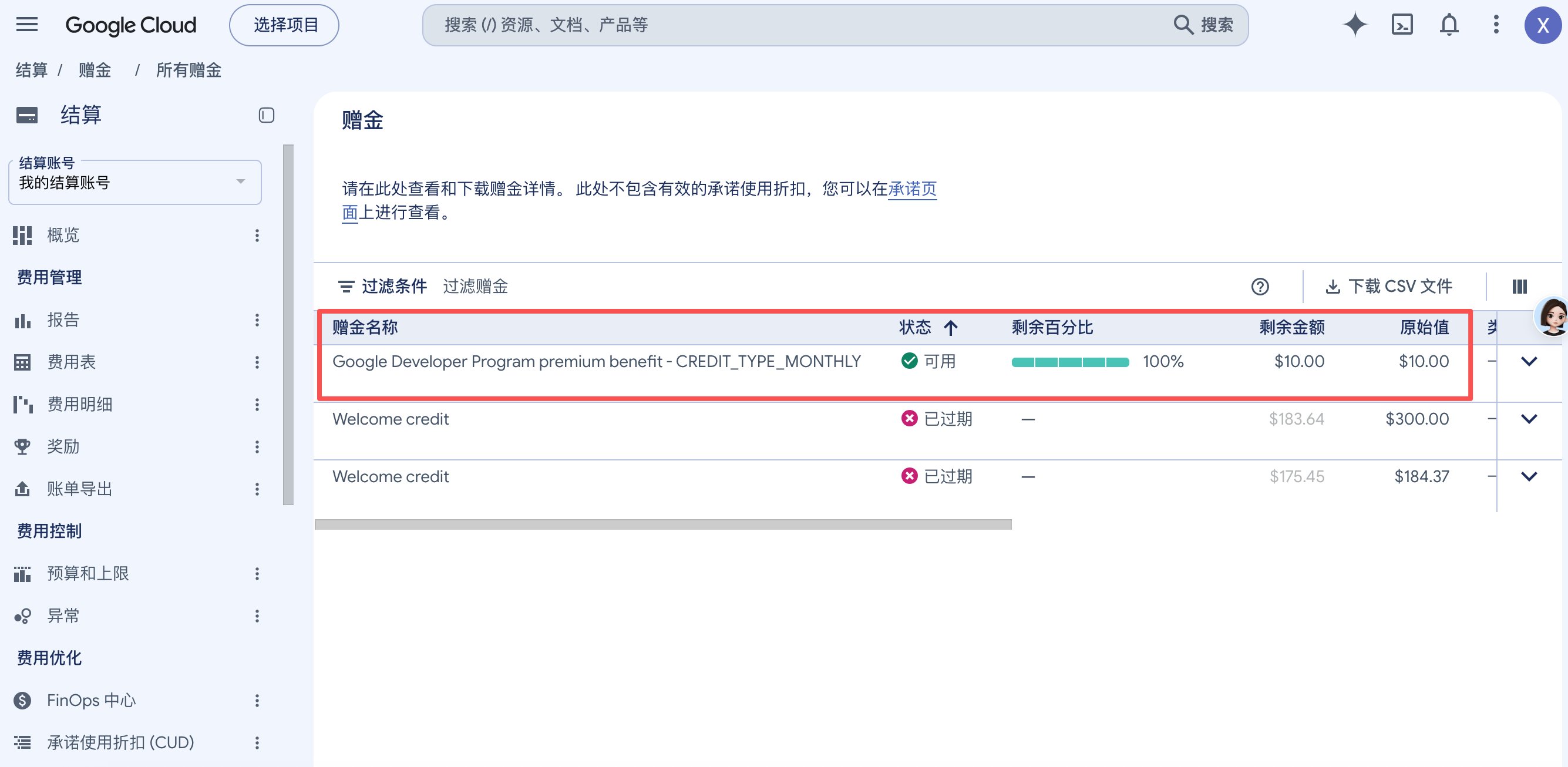
第 2 步:把计费接通,必要时预充 5 美元
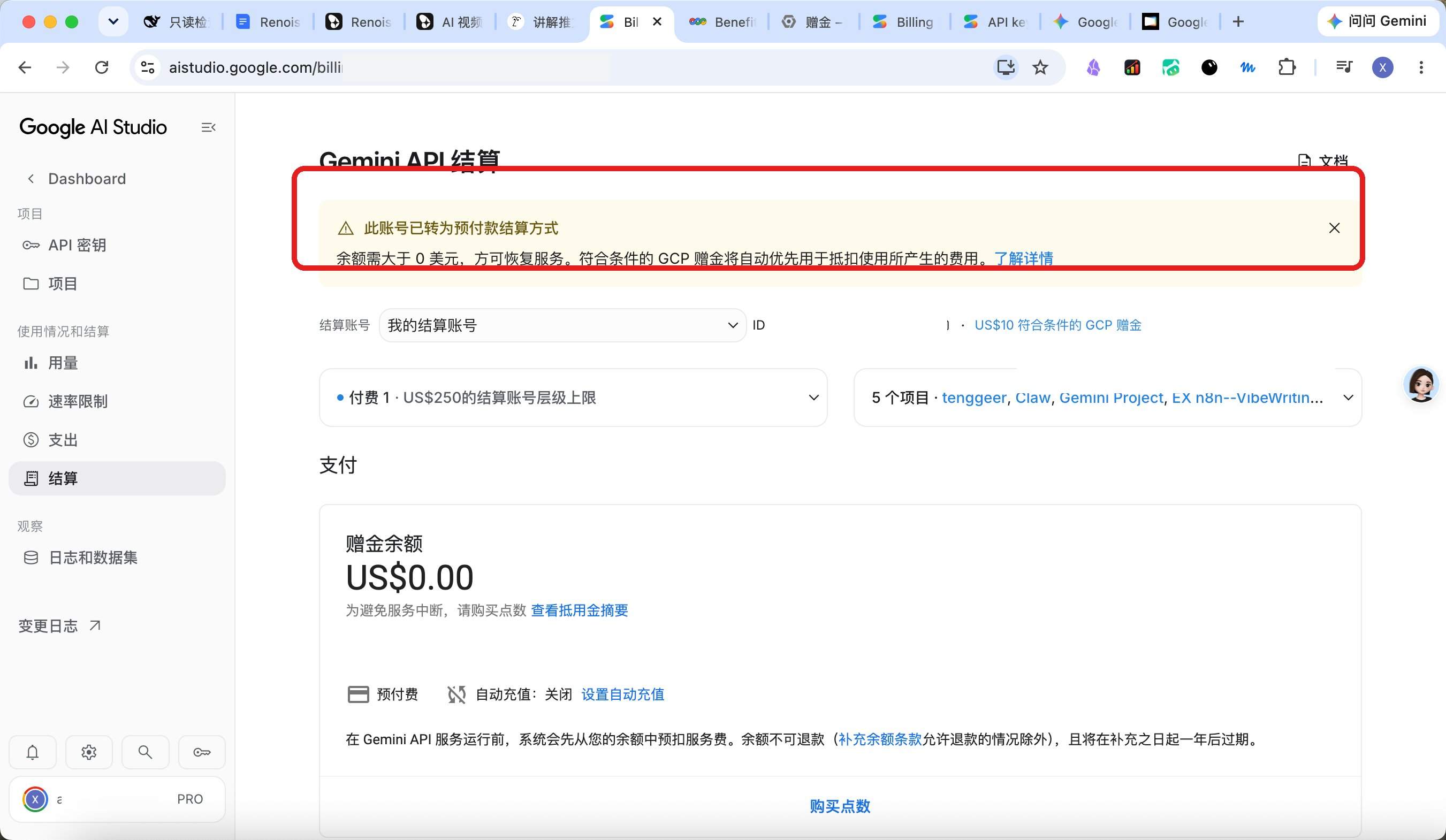
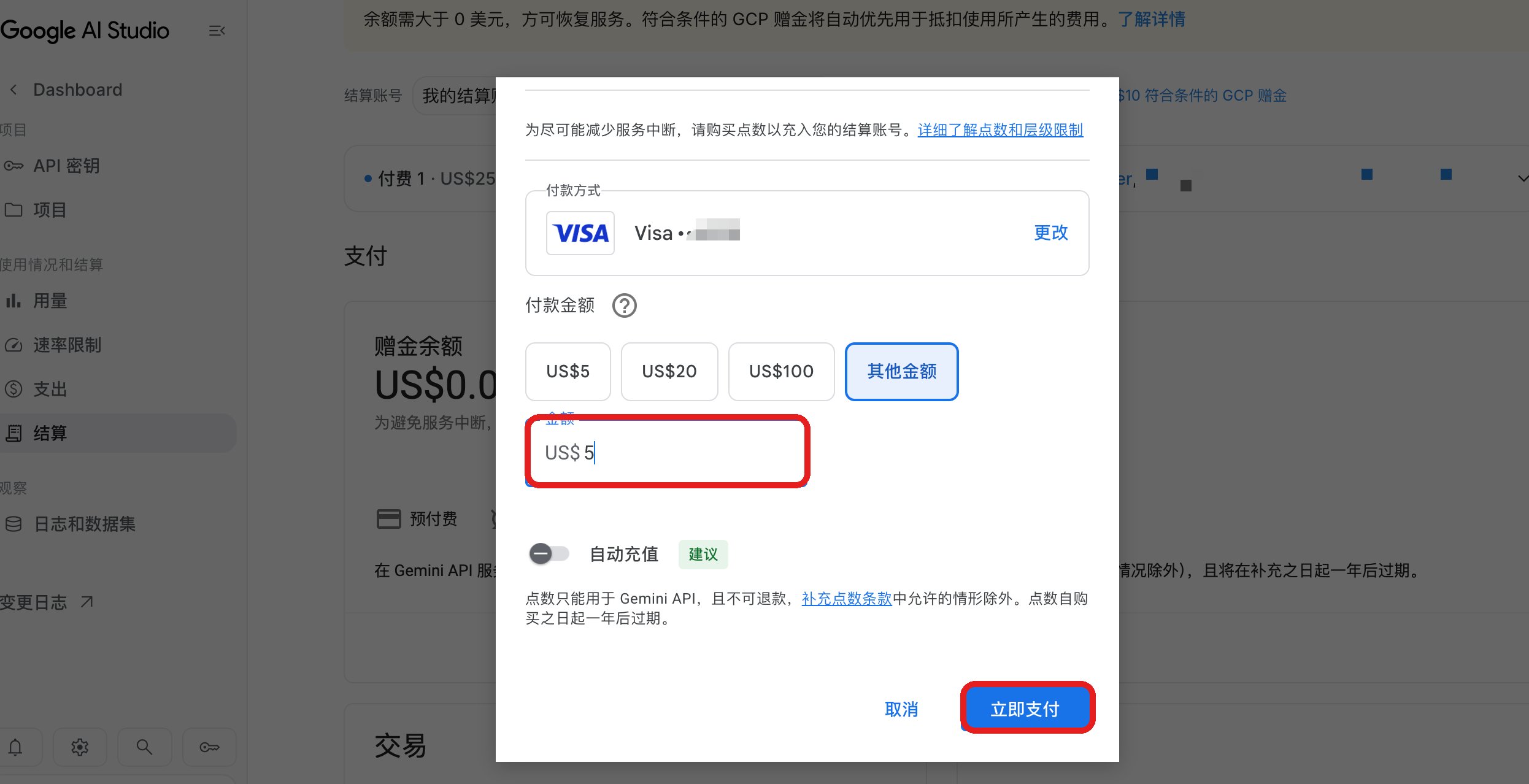
官方领取说明写明,需要一张卡完成 5 美元预付,才能把计费和赠金接通[4]。原作者的实际情况是:赠金显示已领到,但调用接口仍失败;AI Studio 结算页出现黄字提示,大意是账号已转为预付款结算,余额需大于 0 美元才恢复服务,符合条件的 GCP 赠金会优先抵扣。他预充最低 5 美元后服务才恢复。
第 3 步:建立密钥文件,不要把密钥写进对话
- 在 AI Studio 左侧「API 密钥」中新建密钥,项目选你刚刚绑定赠金的那个。这是原作者的操作描述,若菜单名称有出入,以 AI Studio 当前「API key」页面为准[4]。
- 在本机用编辑器创建文件,例如
~/.config/video-gen/.env,只写占位格式,把真实密钥粘贴到文件里。**不要出现在下面这条指令里,也不要用echo 密钥写入,以免留进命令历史:**
# 仅示范文件内容,不要把真实密钥写进聊天或命令行
GEMINI_API_KEY=YOUR_KEY_HERE- 把该文件权限收紧为仅自己可读,目录也尽量只给自己访问:
chmod 600 ~/.config/video-gen/.env
chmod 700 ~/.config/video-gen
把这个文件路径记下来,后面只需把路径告诉 Antigravity。
五、准备输入文件:去音轨、核对时长、按镜头切分
先把文件处理对,再谈生成。建议你先让 Antigravity 打印将要执行的命令,你看过后再允许运行,并且只输出到 01-prepared/,不要覆盖 00-source/ 里的原片。
1. 查看时长
ffprobe -v error -show_entries format=duration -of default=noprint_wrappers=1:nokey=1 \
  00-source/source.mp4
这是 ffprobe 的常规用法,用来确认参考视频有多少秒[9]。
2. 参考视频先去掉音轨
原作者的实测是:带着音轨上传会被立刻拒绝,而且不一定给出清楚原因;出片后再把原视频的声音配回去。官方 Gemini Omni 文档并没有把「参考视频带音轨一律拒绝」写成一条硬规则,但按作者实践,上传前先做一份无音轨副本更稳妥。-an 表示去掉音频,-c:v copy 表示视频流不重新编码[9]:
ffmpeg -i 00-source/source.mp4 -c:v copy -an 01-prepared/source_noaudio.mp43. 超过约 10 秒,就按镜头切开
需要同时记住官方说明和原作者实测,不要把二者写成同一条硬限额:
- 官方 Gemini Omni 文档把默认输出分辨率定为 720p,并提供 360p、720p、1080p、4k;文档里还写到视频续写可生成约 3 到 10 秒的接续[8]。Google 在 2026 年 11 月 5 日介绍 Gemini Omni 1.2 Flash 时,提到输出最长约 15 秒[7]。
- 原作者使用的这条 API 路径里,参考视频超过约 10 秒会被退回;模型可以输出最长约 15 秒。若原片更长,按镜头切成每段不超过 10 秒,且每段时长不能短于你要生成的时长。他特别写到:哪怕短 0.5 秒也可能被拒,剪的时候宁可多留 0.1 到 0.2 秒。
切分时,先用播放器或让 Antigravity 按镜头记下起止时间,再使用 ffmpeg 的 -ss(起点)和 -t(持续时间)输出新文件[9]。下面只是命令格式示例,时间点必须换成你自己的镜头:
# 示例:从开头切出约 9.7 秒,多留一点余量;请改成你的实际切点
ffmpeg -ss 00:00:00 -i 00-source/source.mp4 -t 00:00:09.7 \
  -c copy 01-prepared/shot01.mp4
如果切点落在关键帧之外,画面可能短暂不准确。遇到这种情况,让 Antigravity 改用重新编码的方式输出到新文件,仍然不要覆盖原片。
六、主线操作:把任务交给 Antigravity,用 Gemini API 出片
1. 提示词怎么写
不要把角色定妆照理解成「连姿势一起复制」。原作者强调:定妆照通常是站着摆拍,若不写清楚,成片里的人容易按定妆照的姿势站桩。提示词里需要包含这些约束,但不必照抄某段现成的长提示词:
- 用服装、发型、体型等可观察特征,把参考图绑定到要替换的角色;
- 写明:角色图只锁定长相和服装,动作、走位、镜头和背景跟原片走;
- 说明场景、镜头运动、光线和节奏,让模型知道要参考哪一段;
- 不要在提示词里使用你无权使用的角色名、商标或未授权的真人姓名。
先让 Antigravity 根据原片起草一版,你改完再进入报价。
2. 模型怎么选
提交前,先让它列出当前账号可用的官方视频生成模型及模型 ID,不要手写一个列表里没有的名字。
- 官方视频生成说明把 Gemini Omni Flash 作为默认推荐,并与 Veo 区分开[14][8]。
- 原作者 2026 年 11 月 17 日写的优先模型是
gemini-omni-1.2-flash。 - 2026 年 11 月 19 日查阅的官方 Omni 文档示例里,代码仍写作
gemini-omni-1.1-flash[8]。以你当时模型列表和官方文档为准,优先官方当前推荐的 Gemini Omni Flash。 - 若列表里出现 Hydrogen High,其已经核对过的公开模型 ID 是
gemini-4-hydrogen-high。
官方调用方式是 Interactions API。Python 示例的结构是:创建客户端后调用 client.interactions.create(...),在 response_format 里指定 "type": "video" 和 "resolution": "360p";也可以把本地图像或已上传的视频放到 input 列表里[8]。密钥应由客户端从你准备好的本地文件读取,不要写进对话。下面这段只说明官方参数形态,不是让你在终端里粘贴密钥去直接扣费:
# 结构示例,模型 ID 以当时官方列表为准
# 不要在源码或聊天里写入真实密钥
from google import genai

client = genai.Client()  # 从本机环境或密钥文件读取凭据
interaction = client.interactions.create(
    model="gemini-omni-1.2-flash",
    input="这里换成你确认过的提示词",
    response_format={"type": "video", "resolution": "360p"},
)
REST 端点为 https://generativelanguage.googleapis.com/v1beta/interactions[8]。若返回尚未完成,按官方查询或轮询方式等到完成再下载,不要重复提交同一任务。官方还提供 generation_config.video_config.task,可选值包括 text_to_video、image_to_video、reference_to_video、edit、extend;上传本地视频时,文档示例使用 Files API:client.files.upload(...),再把返回的 uri 放进 input[8]。
3. 可复制的任务指令
把下面这段复制到 Antigravity 的对话里,先替换尖括号里的路径。这段指令是按操作步骤重写的,不是原帖原文逐句搬移。
请按下面这份任务,帮我用 Gemini API 把参考视频做成可下载的成片。
在我明确回复「同意提交」之前,不要发送任何会扣费的生成请求。

【文件】
- 参考视频:<原视频路径>
- 角色定妆照:<定妆照路径,可多张>
- API 密钥只从本机文件读取:<密钥文件路径>。不要把密钥内容打印到对话、日志或命令历史。

【工作目录】
所有中间文件和成片都写到 <工作目录> 下面,不要覆盖我的原片。目录约定:
00-source 原片和定妆照副本
01-prepared 去音轨和按镜头切开的片段
02-prompts 提示词与模型列表记录
03-generated 模型直接下载的成片
04-muxed 配回原声后的成片
05-review 抽帧对比
logs 提交与轮询记录

【准备】
1. 列出当前账号可用的官方视频生成模型及模型 ID。优先使用官方当前推荐的 Gemini Omni Flash;原作者 2026 年 11 月 17 日写的是 gemini-omni-1.2-flash。若列表里出现 Hydrogen High,其公开模型 ID 为 gemini-4-hydrogen-high。不要编造列表里没有的 ID。
2. 用 ffprobe 读取参考视频时长。若仍带音轨,先复制一份并用 ffmpeg 去掉音轨(-c:v copy -an),输出到 01-prepared,保留原片。
3. 在这条 API 路径上,原作者实测参考视频超过约 10 秒会被退回;模型输出最长大约 15 秒。若原片更长,按镜头切开,每段不超过 10 秒,且每段时长不能短于要生成的时长。剪的时候宁可多留 0.1 到 0.2 秒。先打印将要执行的 ffmpeg 命令,等我确认再运行。
4. 根据参考视频和角色定妆照起草提示词:用服装和外形特征绑定要替换的角色;写明角色图只锁定长相和服装,动作、走位和背景跟原片走。把提示词全文先给我看,写入 02-prompts。

【生成规则】
5. 第一次只出 360p。官方文档里若不指定分辨率,默认是 720p,费用更高。确认构图和动作没问题后,再问我要不要出更高分辨率,未经同意不要直接出高清。
6. 调用前说明你将使用的官方接口(例如 Interactions API)、模型 ID、分辨率、时长,以及这次大约会花多少钱。把报价写入 logs。等我回复「同意提交 360p」后再提交。
7. 提交后不要重复发同一任务。按官方方式查询或轮询,等到完成后把文件下载到 03-generated。
8. 用 ffmpeg 把原片音轨配到成片上,输出到 04-muxed。再从原片和成片各抽 6 帧,保存到 05-review,并排给我看。

【失败时】
如果模型列表为空、提示计费未开通、或参考视频被拒绝,先停下来说明报错原文,不要反复重试扣费。你应该看到:可用模型列表里出现官方 Omni Flash 或它说明为何改用其他官方可用模型;同时给出这次 360p 提交的预估费用。若列表是空的,或接口提示计费未开通,回到第 4 节检查赠金和 5 美元预付,对照图 4 的黄条提示,不要反复重试提交。
在你发送「同意提交 360p」之前,它不应已经开始扣费。
4. 下载之后:配回原声,并抽帧验收
配回原声音轨时,用 -map 分别选择成片的视频流和原片的音频流,-shortest 以较短的那一路结束,避免尾部空拖[9]:
ffmpeg -i 03-generated/shot01_360p.mp4 -i 00-source/source.mp4 \
  -c:v copy -map 0:v:0 -map 1:a:0 -shortest \
  04-muxed/shot01_360p_with_audio.mp4
如果原片本身已经被切成 01-prepared/shot01.mp4,第二个输入应改成对应片段,保证声画长度一致。
抽帧时,先读取时长,再在大约 10% 到 90% 之间均匀取 6 个时间点,用 -ss 和 -frames:v 1 各导出一帧[9]。示例:
# 先看时长(秒)
DUR=$(ffprobe -v error -show_entries format=duration -of default=noprint_wrappers=1:nokey=1 \
  00-source/source.mp4)

# 下面的时间点请按实际时长计算;以约 9.5 秒为例:
for s in 0.8 2.4 4.0 5.5 7.1 8.7; do
  ffmpeg -y -ss "$s" -i 00-source/source.mp4 -frames:v 1 "05-review/src_${s}.jpg"
  ffmpeg -y -ss "$s" -i 04-muxed/shot01_360p_with_audio.mp4 -frames:v 1 "05-review/gen_${s}.jpg"
done
验收时并排查看这 6 组画面,至少确认:角色长相和服装是否稳定、动作和走位是否跟原片、有没有把定妆照的站姿带到成片里、声画是否同步。360p 只用于确认这些,通过后再考虑是否出更高分辨率。
七、备选 A:在 Google Flow 官方网页出片
主线不够用、尤其是参考视频明显长于约 10 秒时,再考虑 Flow。Flow 扣的是会员点数,不是 API 赠金。
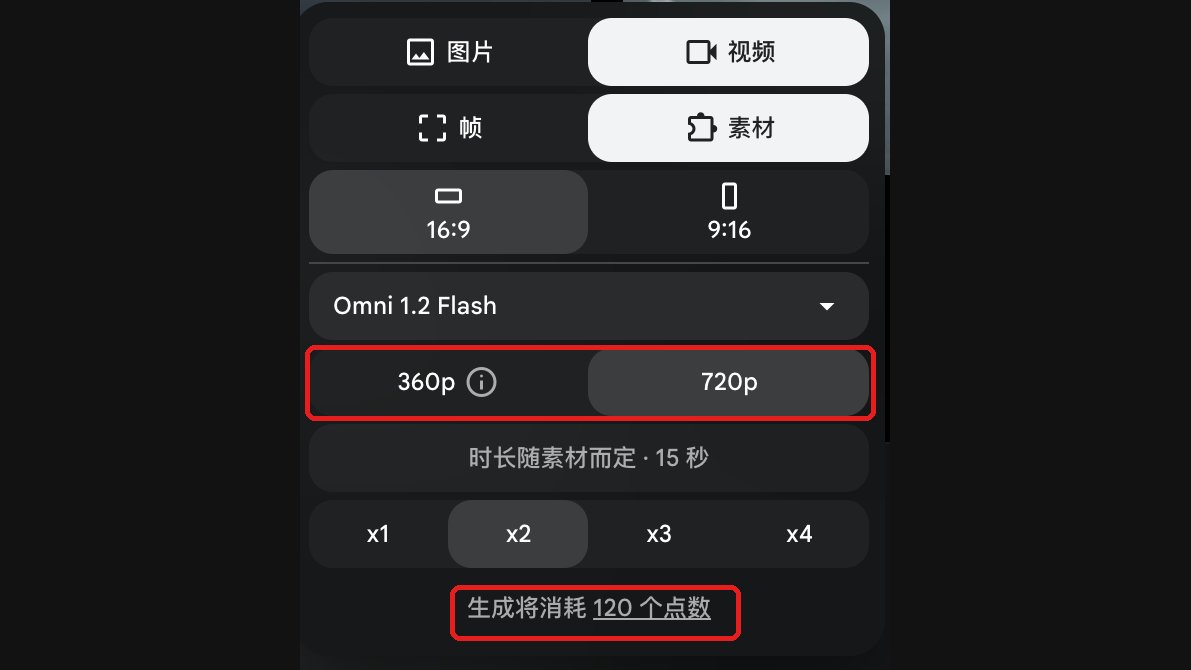
官方帮助中心可以查当前点数规则。例如:每日赠点 50 点且不结转;订阅加赠的月点也不结转(Plus +200、Pro +1000、Ultra 100 美元档 +10000、Ultra 200 美元档 +25000)。订阅用户使用 Omni Flash 1.2 生成 15 秒时,720p 为 60 点、360p 为 20 点;把超过 10 秒的成片升到 1080p 再加 5 点。免费账号的时长上限更短(官方写明 Omni 1.2 Flash 至多 10 秒,11 到 15 秒仅订阅用户)。具体以 Flow 页面和帮助中心为准[6]。
网页操作顺序:
- 用同一 Google 账号打开 https://flow.google.com/。
- 新建或进入一个项目,按页面指引上传你有权使用的参考视频和角色定妆照。若页面要求确认素材使用权,由你本人在官方网页上点确认。
- 选择当时页面上可用的 Omni Flash(原作者当时用的是 Omni 1.2 Flash),先选 360p。提交前看底部显示的时长是否符合预期,并记下页面给出的将要消耗点数和剩余点数。
- 你同意后再生成。完成后把文件下载到
03-generated/,再用第 6 节的 ffmpeg 命令配回原声、抽帧验收。 - 若一次要出多段,不要在未确认的情况下改成高分辨率或增加条数。
可复制的任务指令如下。它只覆盖官方网页操作,不包含任何规避审核的做法:
请按官方网页 https://flow.google.com/ 帮我做一条视频。
不要使用任何规避审核或改区的办法,只使用我有权使用的素材。
在我明确回复同意之前,不要点击生成。

1. 打开或新建一个项目。把参考视频 <路径> 和角色定妆照 <路径们> 按页面指引挂到这次任务上。
2. 模型选页面上当前可用的 Omni Flash(原作者当时用的是 Omni 1.2 Flash)。先选 360p,确认底部显示的时长符合预期。
3. 提交前告诉我:当前要扣多少点、账户还剩多少点、分辨率和时长分别是什么。等我回复同意后再点生成。
4. 完成后下载到 <工作目录>/03-generated,再配回原声音轨、从原片和成片各抽 6 帧对比给我看。
5. 若页面提示需要确认素材使用权,或弹出系统文件选择窗口,停下来让我自己在官方网页上完成。
关于非官方命令行:原作者提到过 gflow-cli,它不是谷歌官方工具,而是用浏览器自动化去操作 Flow,存在账号和登录风险。若你自行阅读其公开说明,仓库写明可用 uv tool install gflow-cli 安装,用 gflow auth login --browser chrome 登录,用 gflow auth status 和 gflow credits user 检查会话与额度且说明这两步不扣点[13]。本教程的推荐路径仍然是官方网页。不要用任何工具去做规避审核或资格改区。
八、备选 B:第三方官方命令行或 MCP
当参考视频更长、场面更复杂,或你已经在某个平台上有积分时,可以改用该平台的官方命令行或 MCP,仍由 Antigravity 来编排:先读官方文档、确认登录和模型,再在你确认费用后出片。下面按已经能核到的官方说明写具体命令;核不到的参数不编造,以本机帮助信息和官方文档为准。
通用规则仍然是:只用有权使用的素材;提交前报积分或费用;先出较低分辨率;出片后下载、抽帧对比。若要接续上一段,原作者的做法是截取上一段成片的最后一帧当参考图,连同下一段参考视频一起提交。
可复制的通用任务指令:
我已经在本机安装了 <平台> 的官方命令行或 MCP,文档在 <官方文档链接或本地路径>。
请先阅读该文档,并在本机运行官方帮助命令,确认登录状态、可选模型和积分或余额。
不要把密钥或登录凭据打印到对话里。
在我明确回复同意之前,不要提交会扣积分的生成任务。

1. 参考视频 <路径>,角色定妆照 <路径们>。只用我有权使用的素材。
2. 若平台支持「参考视频 + 参考图」的混合模式,优先用这个模式;先出较低分辨率(例如官方支持的 480p 或 360p)。若平台有声音开关,先打开声音。
3. 提交前告诉我要扣多少积分或费用、当前余额是多少。
4. 若需要接续上一段,截取上一段成片的最后一帧作为参考图,连同下一段参考视频一起提交。
5. 出片后下载到工作目录,抽帧和原片对比给我看。
Dreamina(即梦海外版)
官方安装页是 Dreamina CLI 安装说明,工具说明在 Dreamina CLI[10]。按该页完成安装和登录后,官方列出的工作流包括文生图、图生图、文生视频、图生视频、帧生视频和多模态视频。文档给出的文生图示例和查询命令如下;视频类任务的具体子命令名称以安装后的帮助信息和官方说明为准,不要臆造参数:
# 官方示例:文生图,并等待最多 30 秒
dreamina text2image --prompt="A cinematic orange cat sitting by a rainy window" \
  --ratio=16:9 --resolution_type=2k --poll=30

# 提交后会返回 submit_id;未完成时可稍后查询并下载
dreamina query_result --submit_id=your_submit_id --download_dir=./downloads

# 查看已提交任务
dreamina list_task

# 排障:查看版本和日志
dreamina version
# 日志目录(官方说明):~/.dreamina_cli/logs/
官方说明还写到:若任务一直停在 querying,先保留 submit_id,稍后再次 query_result,并可用 list_task 查看;仍不完成再更新 CLI 并检查日志。会员和计费以 Dreamina 官方页面为准,提交前让 Antigravity 把将要使用的子命令和费用报给你。
Pippit(小云雀)
官方 npm 包是 @pippit-dev/cli,命令入口为 pippit-tool-cli[12]。文档写明:login 会打开小云雀网页授权,本机凭证保存到系统安全凭证库,访问密钥不会显示在终端;可用 status 查看状态,用 logout 清除本机登录。与出片直接相关的命令包括:
pippit-tool-cli login
pippit-tool-cli status
pippit-tool-cli --version

# 查看当前个人或团队空间的有效积分,输出 total_remain_amount
pippit-tool-cli get-credit-balance
pippit-tool-cli space list
# 如需指定空间:pippit-tool-cli get-credit-balance --team-id 0

# 上传本地参考素材,成功返回 asset_id
pippit-tool-cli upload-file --path ./reference.png

# 生视频、首尾帧(官方把该命令列在这一组)
# 具体必填参数请先运行:
pippit-tool-cli generate-video --help
查到积分并且你确认后再生成。下载结果可用文档中的 download-result(需提供输出路径和结果 URL)。日志目录为 ~/.pippit_tool_cli/logs/。
MiniMax 官方 MCP
官方仓库是 MiniMax-MCP[11]。按 README:先到对应区域的控制台领取 API 密钥;安装 uv 后,在 MCP 客户端里用 uvx minimax-mcp 启动。密钥和主机必须同一区域,否则会出现 invalid api key:
- 国际:密钥在 MiniMax Global 领取,主机为
https://api.minimax.io - 国内:密钥在 MiniMax 领取,主机为
https://api.minimaxi.com
配置里需要的环境变量是 MINIMAX_API_KEY、MINIMAX_API_HOST,以及本地输出目录 MINIMAX_MCP_BASE_PATH。这些值只写在本机 MCP 配置或权限收紧的环境文件里,不要粘贴到对话。 官方提供的视频相关工具是 generate_video 和 query_video_generation。发行说明写到,generate_video 支持 MiniMax-Hailuo-02,时长可选 6 秒或 10 秒,分辨率可选 768P 或 1080P。仓库明确提示:使用这些工具可能产生费用。先让 Antigravity 说明将要使用的模型和预估费用,你同意后再生成;若报 invalid api key,先核对密钥和主机是否属于同一区域,不要换一份密钥反复试。
LibTV
原作者把 LibTV 的官方命令行 libtv 作为第三方示例之一。本次没有从 LibTV 官方站点核到一份可直接引用的安装命令,因此不要照抄来路不明的安装脚本。请到你使用的 LibTV 官方文档完成安装,然后在本机确认:
# 可执行文件路径以官方安装说明为准;社区手册里常见为
# macOS / Linux: ~/.libtv/libtv
# Windows: %USERPROFILE%\.libtv\libtv.exe
libtv --help
libtv login web
libtv login web 是原作者和多份公开手册都写到的浏览器登录方式,凭据通常落在本机 ~/.libtv/credentials.json,不要把该文件提交到任何仓库或发给别人。登录成功后再让 Antigravity 阅读官方说明、查看账户信息和可用模型,报出积分后再出片。节点参数、模型名称和「混合参考」怎么写,以你本机帮助信息和官方文档为准,本文不编造未核到的子命令。
九、常见失败与排查
| 现象 | 先检查什么 | 怎么处理 |
|---|---|---|
| 赠金显示已领取,调用仍失败,结算页出现预付款黄条 | 对照图 4:余额是否为 0,账号是否已改为预付款结算 | 按官方说明完成 5 美元预付(见图 5),不要连续重试生成 |
| 模型列表为空,或提示计费未开通 | 赠金是否领到(图 3)、密钥是否来自绑定了赠金的项目 | 回到第 4 节;确认密钥文件路径正确且权限已收紧 |
| 参考视频一上传就被拒绝 | 是否仍带音轨;时长是否超过约 10 秒;该段是否短于要生成的时长 | 按第 5 节做无音轨副本并按镜头切开,多留 0.1 到 0.2 秒;查看接口返回的原文 |
| 默认出了 720p,费用明显高于预期 | 官方默认分辨率就是 720p[8] | 任务指令里明确写 360p;高清必须再次确认 |
| 成片人物在「站桩」,动作不像原片 | 提示词是否把定妆照的姿势也锁死了 | 改写提示词:角色图只锁长相和服装,动作和背景跟原片 |
| Flow 任务被取消或没有出片 | 素材是否涉及未授权的真人或版权画面;底部时长、分辨率、点数是否看过 | 只使用有权使用的素材;不要用规避审核的办法重试;提交前对照图 6 |
| Flow 实际扣点与预想不同 | 是否误选了 720p、条数或时长 | 以提交前页面显示为准,并对照官方点数表[6] |
| MiniMax 报 invalid api key | 密钥和主机是否跨区 | 按官方表格把国际或国内主机与密钥配成一对[11] |
| Dreamina 任务一直停在 querying | 是否过早判定失败并重复提交 | 保留 submit_id,稍后 query_result,并用 list_task 查看;检查 ~/.dreamina_cli/logs/[10] |
| Pippit 上传没有返回 asset_id | 是否超时后再次导入,造成重复 | 先检查已有结果,避免重复上传;确认积分后再 generate-video[12] |
| ffmpeg 覆盖了原片,或配声错位 | 输出路径是否仍指向 00-source/;是否用错了音频来源 | 始终输出到新文件;第二个输入使用对应镜头的原片片段 |
| 密钥出现在对话或终端历史 | 是否曾把密钥粘贴到指令里,或用 echo 写入 | 立即在 AI Studio 作废旧密钥并新建;只把新密钥写入权限收紧的本地文件 |
十、怎样算跑通,以及适用边界
可以认为主线已经跑通,若下面几项都成立:
- 赠金和计费已接通,密钥只存在本机文件中,没有出现在对话记录里;
- 你确认过 360p 的预估费用后,才生成了第一版;
- 成片已下载到工作目录,原声音轨已配回,并且你看过 6 组抽帧对比;
- 角色、动作和声画没有明显问题,若要出更高分辨率,是另一次单独确认后才提交的。
适用边界也需要说清:
- 本文是操作教程,依据原作者 2026 年 11 月 17 日的公开实践和官方文档整理,不是会员促销,也不是对任何平台的效果评测。原作者按 Pro 会员实测,两条约 9.5 秒的 720p 成片,账单记为 3.16 美元;与官方介绍里 720p 约每秒 0.07 美元(按 9.5 秒约 0.67 美元)并不一致,原因这次没有核到,只把两个数字并列,不能当作你的报价。
- 本次没有在我们的环境里做端到端付费复跑,也没有实际调用付费生成。
- 不提供规避审核、资格改区或绕过版权检测的流程。原帖中与此类做法有关的配图和说明,本文不展开。
- 第三方命令核到的写进正文,核不到的不编造。平台更新很快,最终以官方页面和本机帮助信息为准。
- 文中 6 张配图都是原作者在公开长文里发布的操作界面截图,仅在说明对应步骤的必要范围内引用,并已保留原标注。作者自制的封面、插画、示意图等未收入本稿,清单如下:
| 示意图 | 内容 | 未收入原因 |
|---|---|---|
| 封面 1500×600 | 作者自制标题图「Gemini 4 + Antigravity」 | 原创封面插画,不作为本教程封面,未收入本稿 |
| 流程总图 1500×600 | 三条出片路径示意图 | 作者自制信息图,本文改用对照表说明,未收入本稿 |
| 四格插画「出片」 | 看片、反推、定妆、出片 | 作者原创插画,未收入本稿 |
| 插线板插画 | Agent 接入 CLI / MCP | 作者原创插画,未收入本稿 |
| 「10 秒」插画 | 按镜头切开参考视频 | 作者原创插画,步骤已用 ffmpeg 命令说明,未收入本稿 |
| 「本月额度」插画 | 额度压力示意 | 作者原创插画,未收入本稿 |
| 「深度灰模 / 审核」插画 | 与审核处理有关的示意图 | 不展开该类做法,未收入本稿 |
| 深度图示例 1280×720 | 灰色剪影画面 | 不展开该类做法,且不属于操作界面截图,未收入本稿 |
| Flow 项目大图 | 含生成角色图与较长提示词的项目界面 | 含作者生成画面和长提示词,且与上文不展开的做法相关,未收入本稿 |
说明:本文由 津滨AI 借助 AI 辅助检索与起草,依据公开资料整理,供读者参考。生成类操作请在扣费前自行确认官方规则与价格。
[1] 万字干货|Gemini 4 + Antigravity,从 0 到 1 跑通全自动出片(附 Agent 指令)|Leaf Yeah! / @leaf_sanren(2026 年 11 月 17 日)
[2] Google Antigravity 官方站点:https://antigravity.google/
[3] Google Developer Program Benefits FAQ:https://developers.google.com/profile/help/benefits
[4] Claim / Use Google AI plan credits in AI Studio:https://aistudio.google.com/learn/claim-google-ai-plan-credits-in-ai-studio
[5] Google Antigravity 官方下载页:https://antigravity.google/download
[6] Manage your Google Flow credits|Google Flow Help:https://support.google.com/flow/answer/16526234
[7] Introducing Gemini Omni 1.2 Flash|Google Blog(2026 年 11 月 5 日):https://blog.google/innovation-and-ai/technology/developers-tools/introducing-gemini-omni-1-2-flash
[8] Generate and edit videos with Gemini Omni Flash|Gemini API 文档:https://ai.google.dev/gemini-api/docs/omni
[9] FFmpeg 与 ffprobe 官方文档:https://ffmpeg.org/ffmpeg.html + https://ffmpeg.org/ffprobe.html
[10] Dreamina CLI 官方说明与安装页:https://dreamina.capcut.com/tools/dreamina-cli + https://dreamina.capcut.com/ai-tool/install
[11] MiniMax 官方 MCP:https://github.com/MiniMax-AI/MiniMax-MCP
[12] @pippit-dev/cli(npm):https://www.npmjs.com/package/@pippit-dev/cli
[13] gflow-cli(非官方)公开仓库:https://github.com/ffroliva/gflow-cli
[14] Video generation in the Gemini API:https://ai.google.dev/gemini-api/docs/video