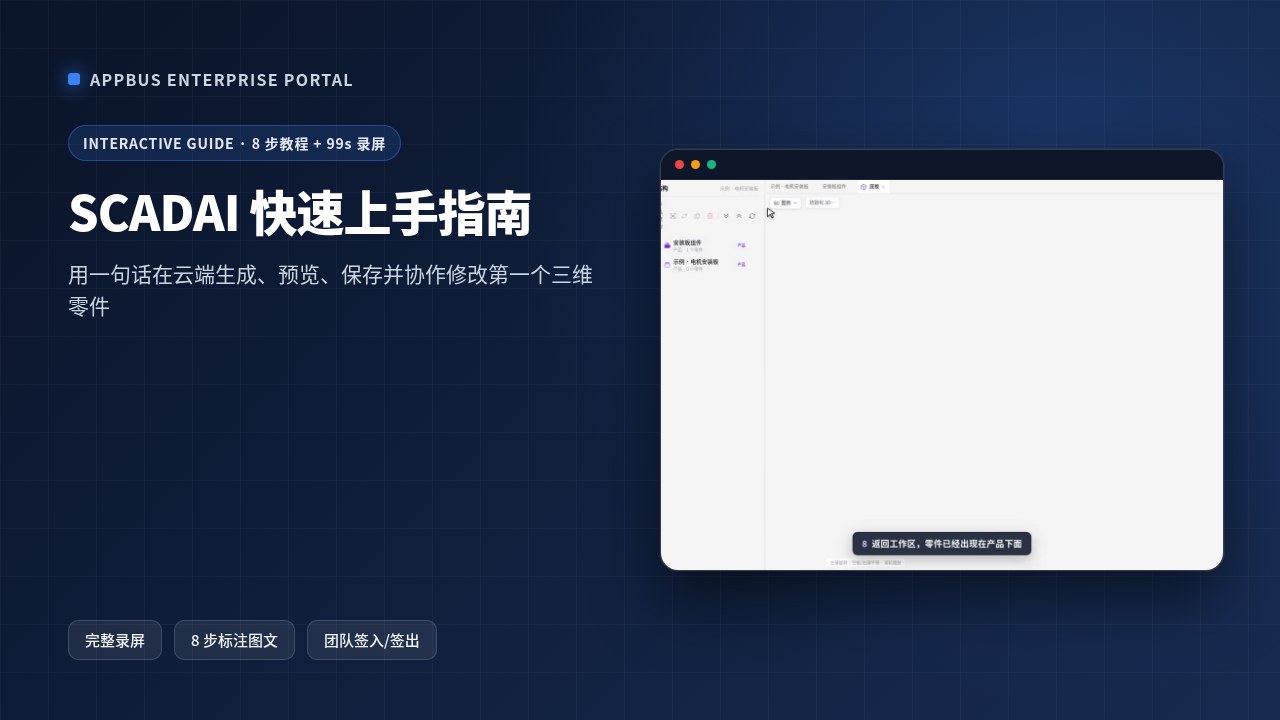
从新建项目开始,到让设计助手在画布上建出一块带安装孔的底板并保存,一共 8 步。跟着做一遍,就熟悉了项目、产品、零件和 DirectCAD 编辑器。
完整实操快速上手视频(100 秒)
在真实系统上录制的完整操作,设计助手建模和保存等待的部分已加速。
八步分步图文与分段演示
第 1 步 新建项目
登录后进入项目列表,点右上角「新建项目」,填写「名称」和「说明」,再点「创建」。新项目会自动带一个同名产品。
提示:项目用来放一组相关的设计,比如一台设备的所有零件。
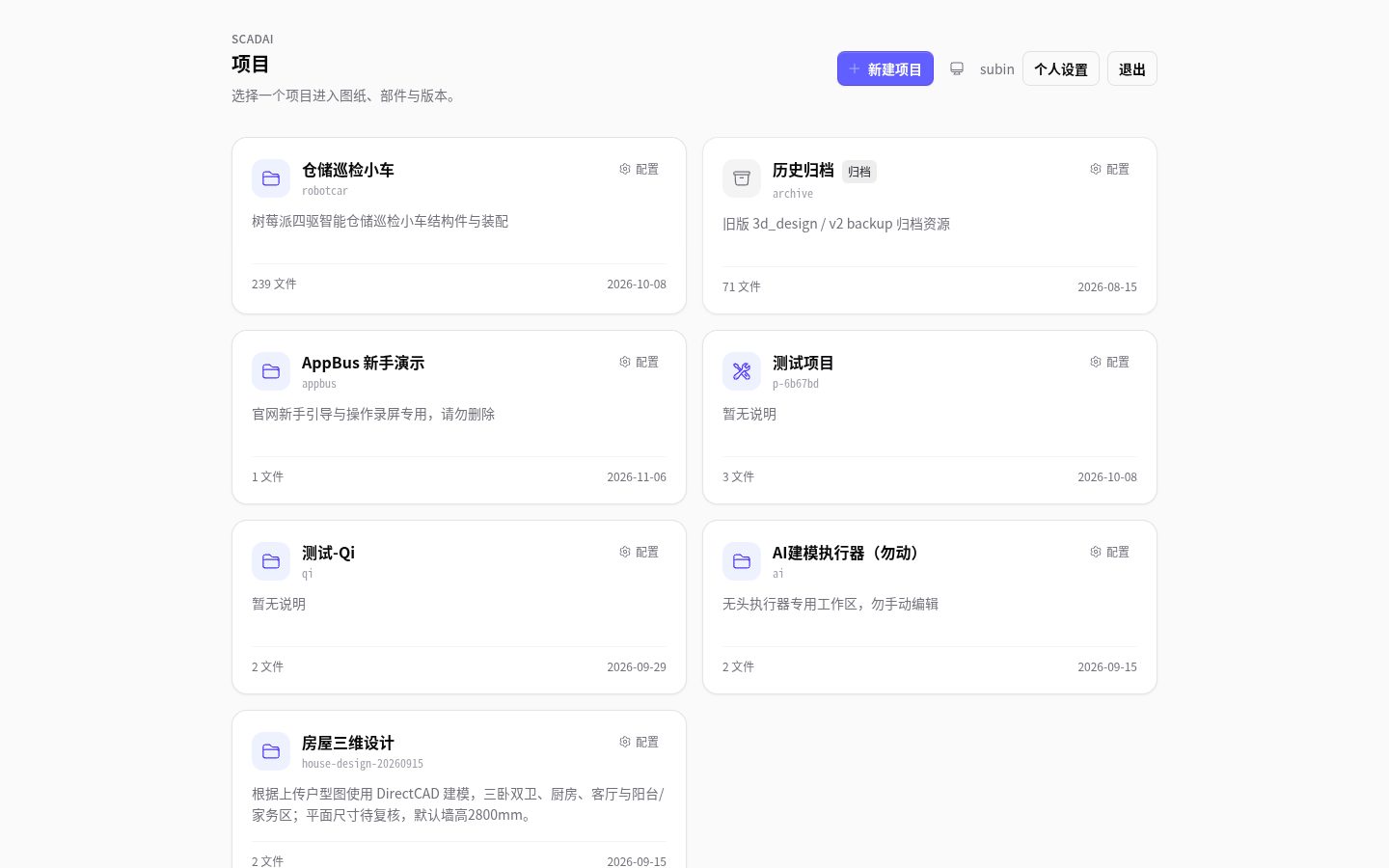
播放第 1 步操作片段视频
第 2 步 添加产品
进入项目后,在左侧「结构」面板顶部点「添加产品」,填写「产品名称」和「描述」后点「创建」。产品下面再放具体零件。
提示:「提示词」和「参考图」可以先留空;参考图最多 8 张,单张不超过 4MB。
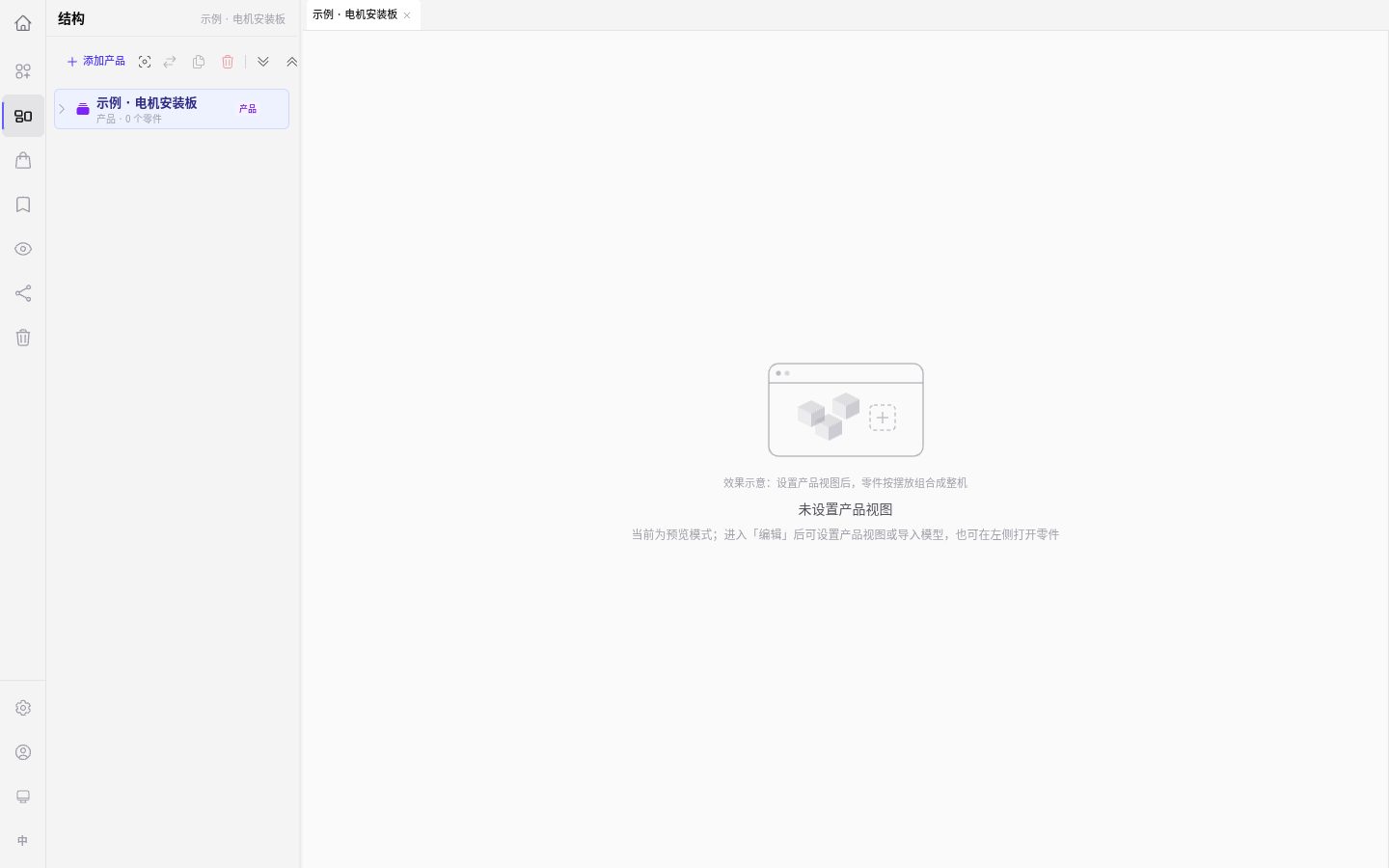
播放第 2 步操作片段视频
第 3 步 新建零件
在产品上点右键,选「新建零件」。在对话框里填写零件「名称」,「类型」保持「DirectCAD」,然后点「进入直接建模」。
提示:已有 STL 文件时,可以选「上传文件」,STL 用于预览和装配引用。
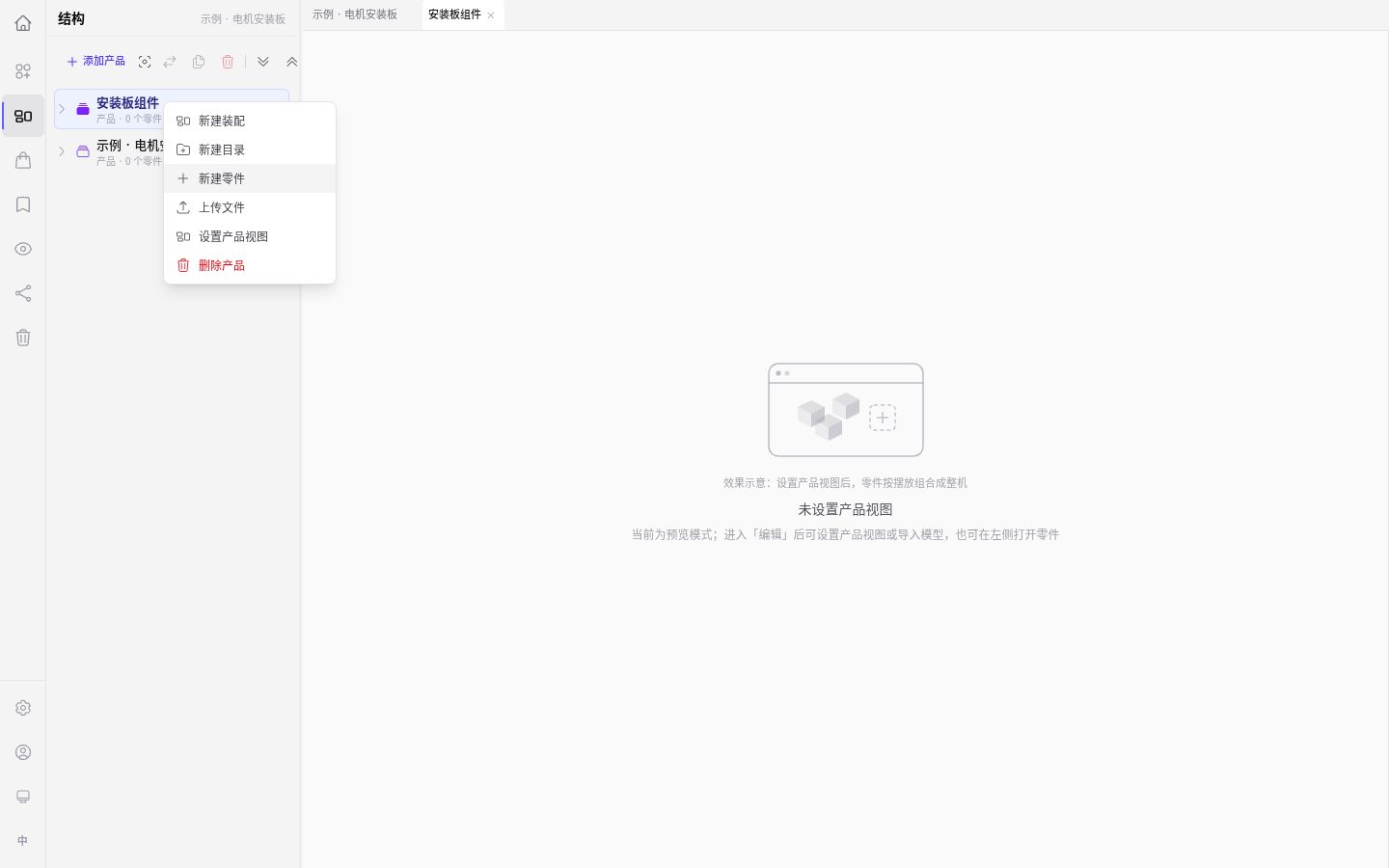
播放第 3 步操作片段视频
第 4 步 认识编辑器
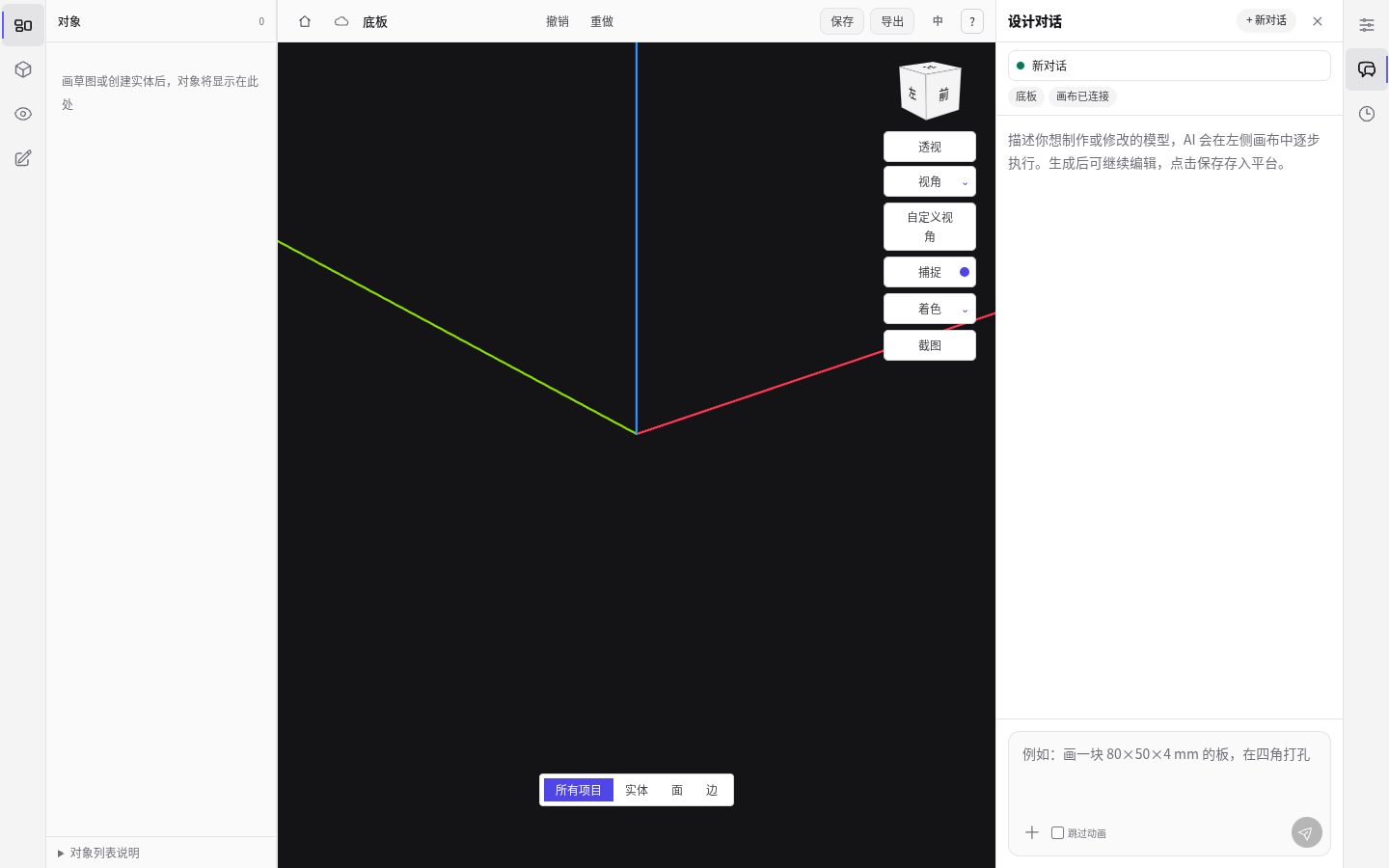
编辑器左侧竖栏是「对象 / 建模 / 可视化 / 绘图」,中间是三维画布,右上角可以切换视角、捕捉和着色,右侧的「设计对话」可以用文字让设计助手建模。
提示:画布底部可以切换选择范围:所有项目、实体、面、边。
播放第 4 步操作片段视频
第 5 步 描述要做的零件
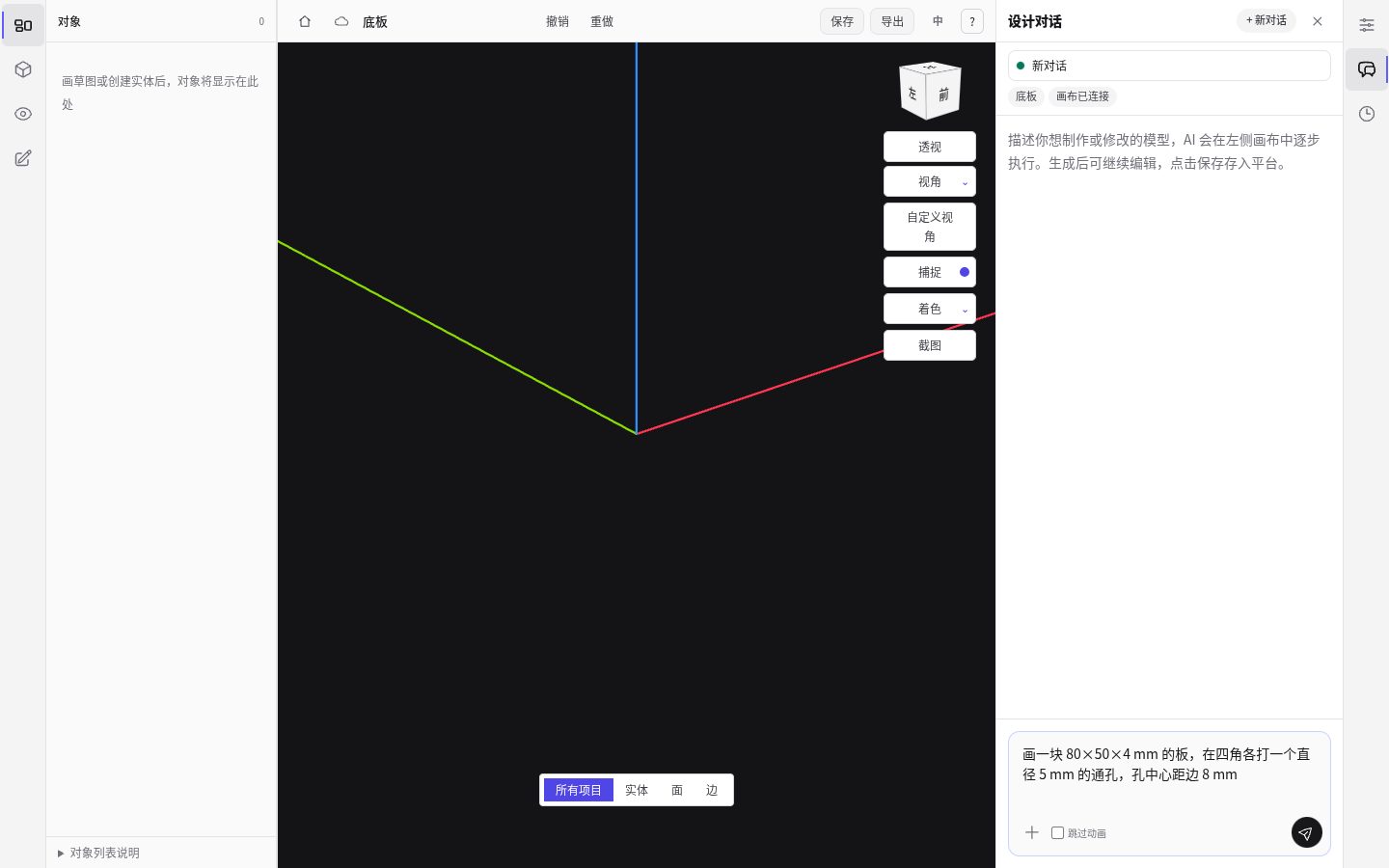
在「设计对话」的输入框里写清尺寸和要求,例如「画一块 80×50×4 mm 的板,在四角各打一个直径 5 mm 的通孔,孔中心距边 8 mm」,然后点发送。
提示:尺寸、孔位写得越具体,结果越接近预期。
播放第 5 步操作片段视频
第 6 步 查看建模结果
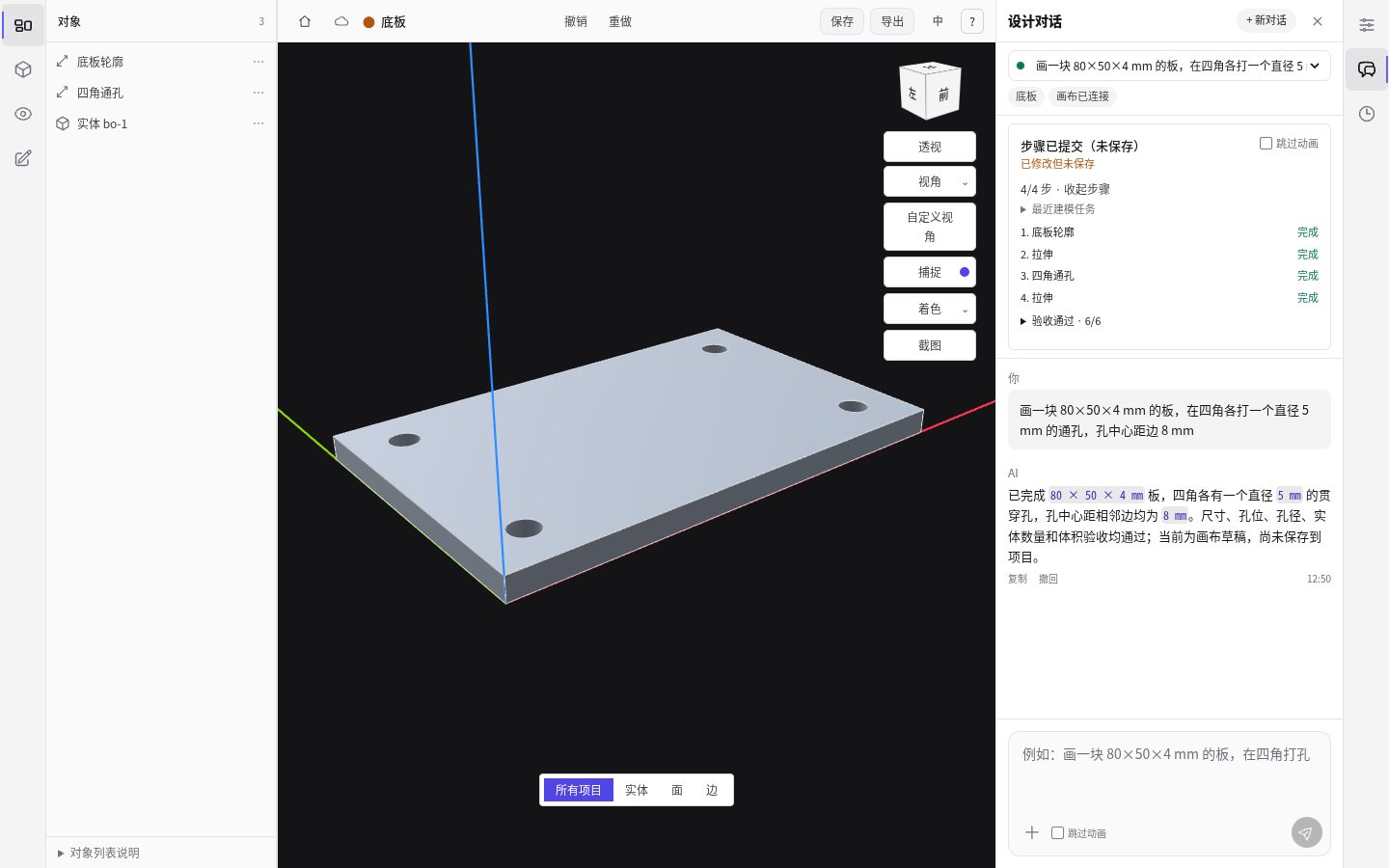
查看助手建模步骤,人工核对尺寸和孔位。
提示:生成结果只是草稿,请核对尺寸;不满意可以在对话里继续说怎么改。
播放第 6 步操作片段视频
第 7 步 保存到项目
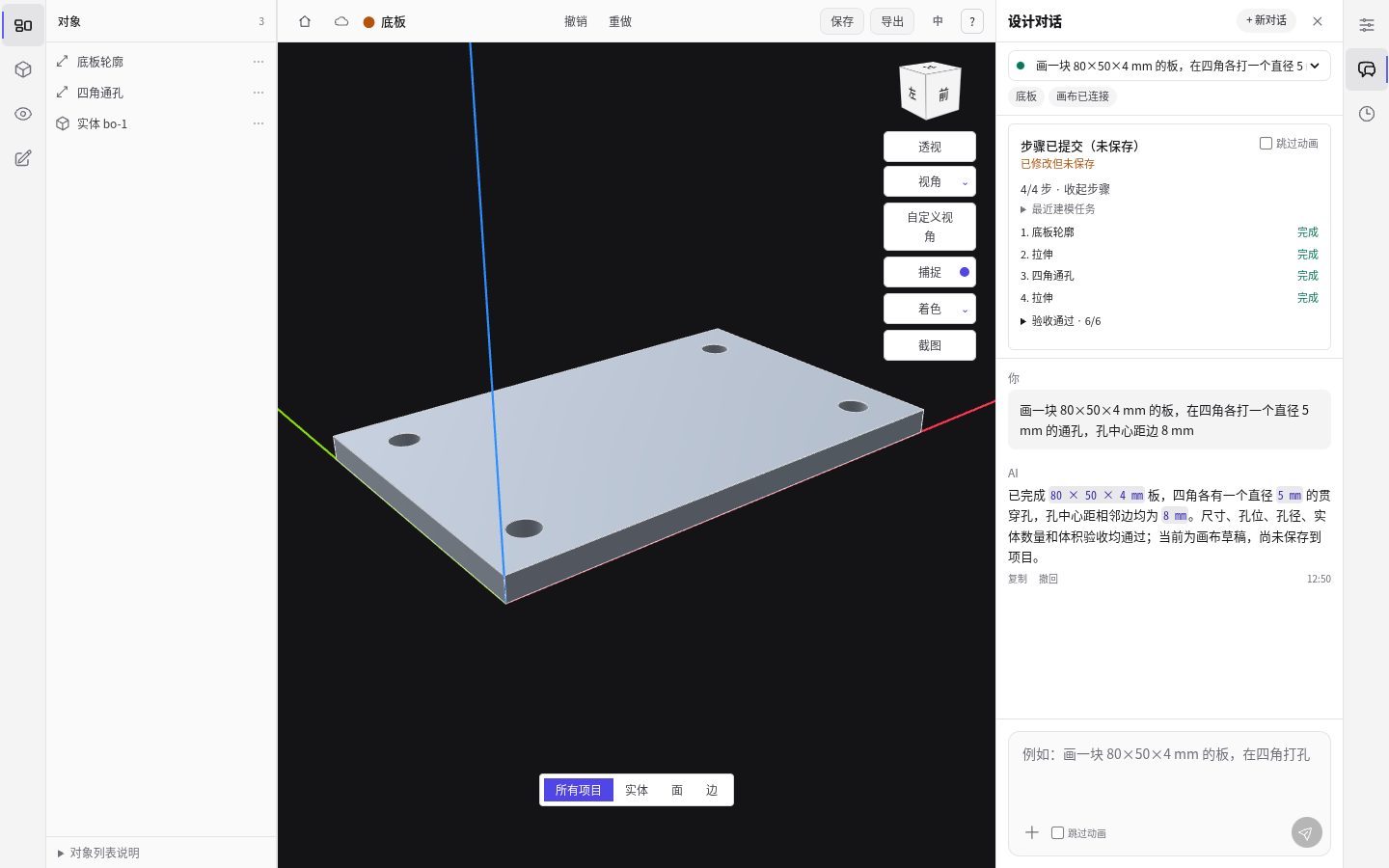
云端模型支持手动及按设置自动保存;离开前确认保存状态。
提示:没保存就离开页面时,编辑器会提醒你。
播放第 7 步操作片段视频
第 8 步 在结构树里查看
点编辑器左上角返回工作区,零件已经出现在产品下面,点它就能在浏览器里旋转、缩放查看,之后随时可以再打开编辑。
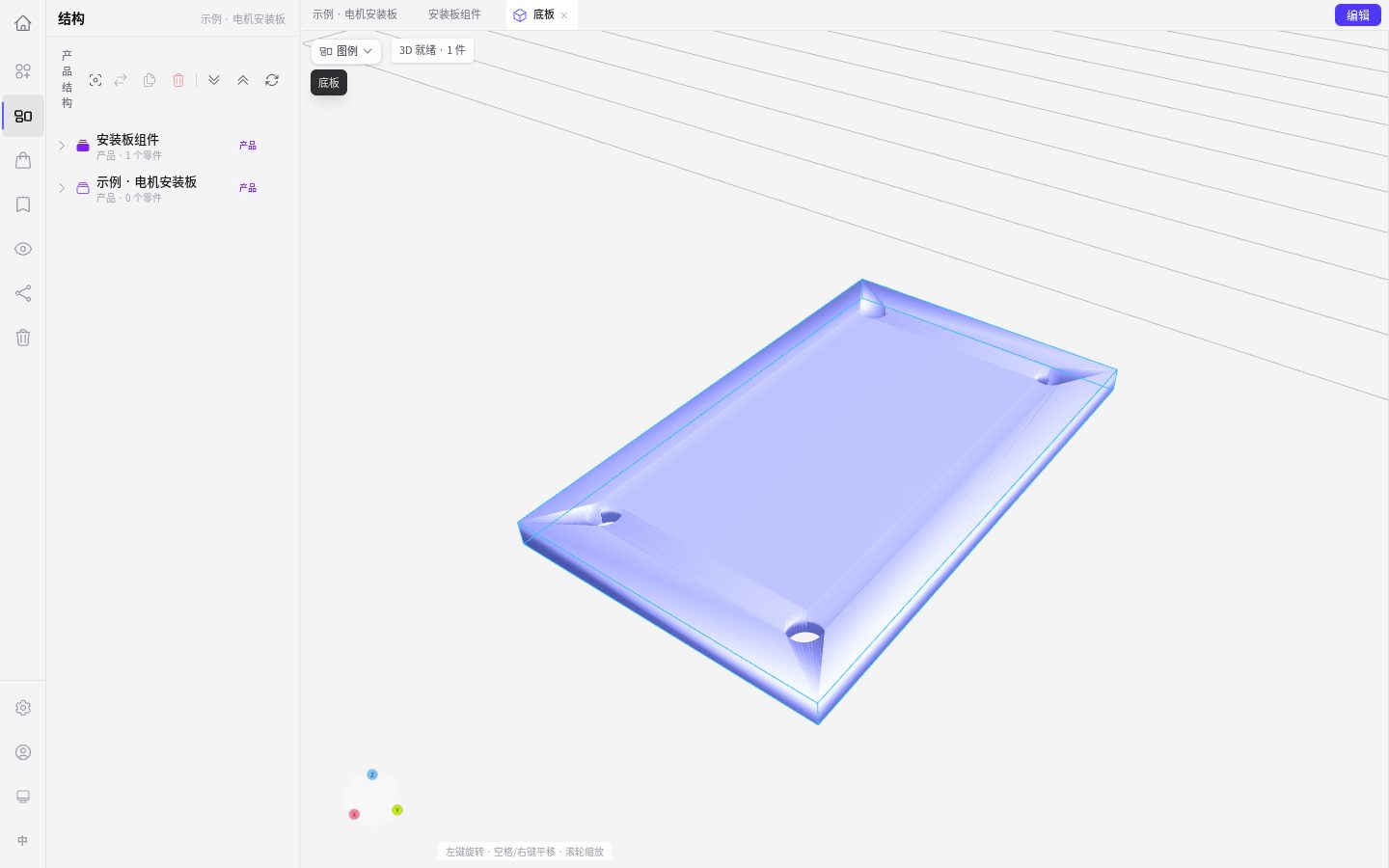
播放第 8 步操作片段视频
常见问题
没保存就关页面,做的东西会丢吗?
云端模型支持手动及按设置自动保存;本地草稿受浏览器存储限制。离开前确认保存状态。
「签出」是什么意思?
签出即占用该零件的编辑权,别人不能再改;完成后「签入」并填写修改说明,登记为新版本。
可以上传 STL 吗?
可以。「新建零件」时类型选「上传文件」,也能选项目里已有的 STL。
上传的 STL 能编辑吗?
STL 上传可用于预览与装配;网格操作以当前编辑器支持为准。
AI 生成的模型需要自己检查吗?
需要。AI 结果是未保存的草稿,请在画布核对尺寸,按需继续修改后再「保存」。
做错了怎么撤销?
点顶栏「撤销」(Ctrl+Z)逐步回退,「重做」(Ctrl+Y)可以恢复被撤销的操作。
误删的产品或零件能找回吗?
能。删除后会移入左侧「回收站」,在回收站里可以恢复。
怎么把模型分享给同事?
在零件上点右键「分享」,按查看、评论或编辑权限指定接收人或生成链接,可以设有效期。